在宅仕事のWebカメラは、画質より置き場所で選ぶ
在宅仕事用のWebカメラは解像度だけで比べても決まりません。目線の高さ、画角、照明との関係、モニターへの固定方法という実際に効く条件から候補を絞る方法を整理します。
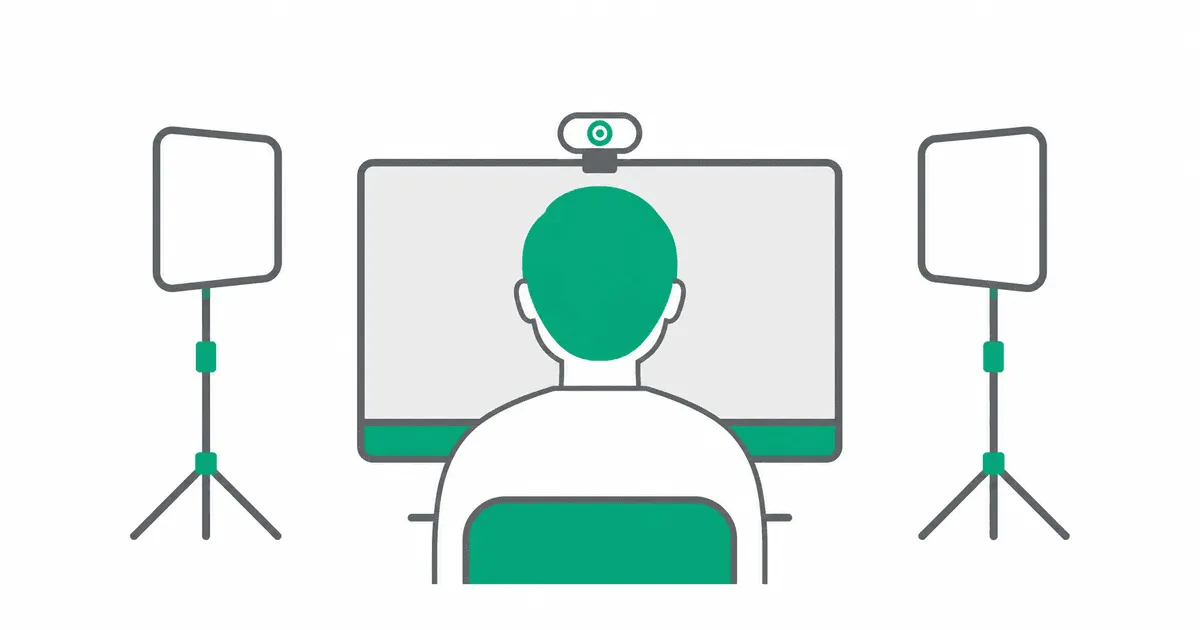
Webカメラの映像が落ち着かない原因は、画質より位置であることが多いです。ノートPCの低い位置から見上げる、広すぎる画角で部屋が映る、逆光になる。
買い替える前に、どこへ固定するか決めます。
画質はその後です。
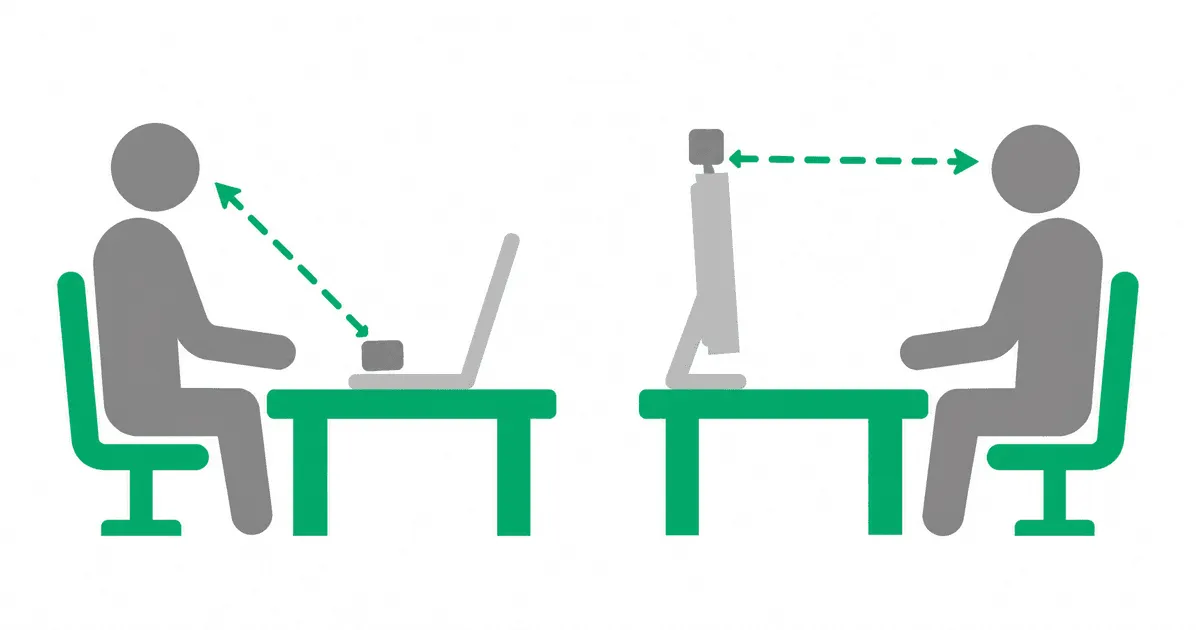
目線の高さを先に作る
カメラが目より低いと、画面を見るたびに視線が下がります。相手の顔を見ながら話すほど、カメラから目が外れる配置です。
モニター上部へ置くのか、ノートPCを台へ載せるのか、三脚を使うのか。置き場所が決まれば、必要なクリップ形状やケーブル長も決まります。
机を昇降させる場合は、ケーブルに余裕があるかも見ます。カメラ位置だけ合っていても、机を動かしたときに引っ張られる構成では使い続けにくい。購入前に、配線がどこを通るかまで一度置き換えます。
固定できなければ使えません。
画角は広ければよいわけではない
広角は複数人や会議室を映すときに便利ですが、一人の在宅会議では背景が広く入ります。部屋を片づける範囲も増え、顔が小さく映ることがあります。
一人で使うなら、机から座る位置までの距離で上半身が収まる画角を選びます。画角を切り替えられる製品でも、普段使う設定が一つ決まれば十分です。
AmazonのWebカメラ検索や楽天市場を見るときは、解像度より固定方法と画角の仕様を先に確認します。価格や対応環境は購入時点の表示が基準です。
暗さはカメラより照明で直ることがある
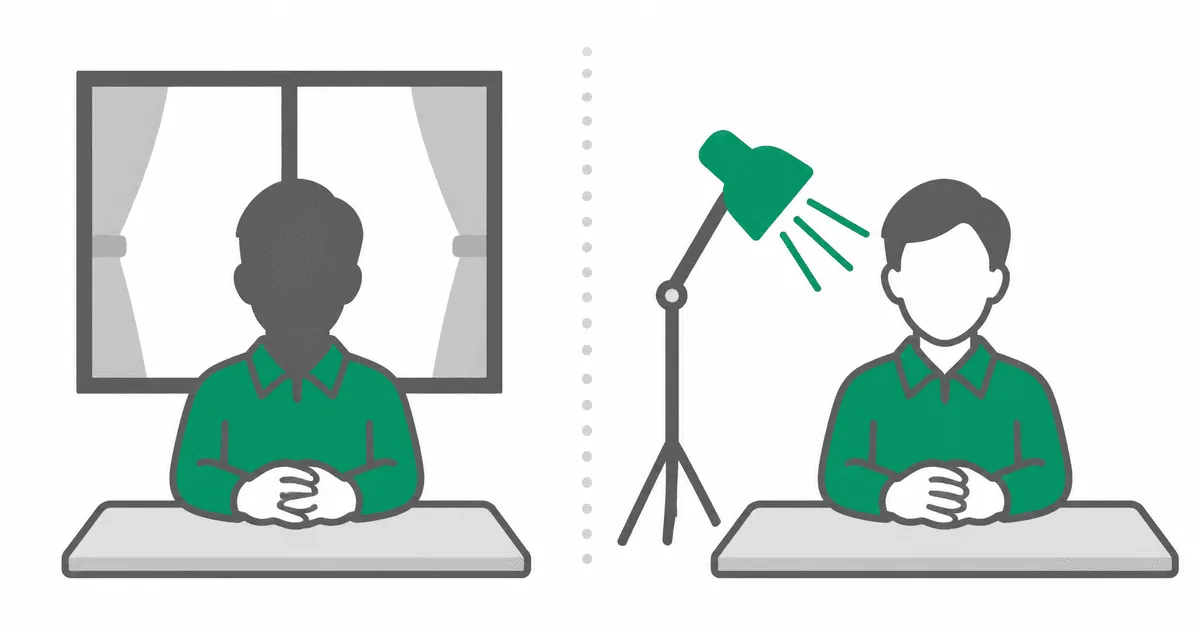
窓を背にすると顔が暗くなります。高いカメラへ替えても、明暗差が大きければ映像は安定しません。
まず向きを変え、顔の斜め前から光が入る配置を試します。夜に会議が多いならデスクライトも候補ですが、正面から強く当てると画面への映り込みが増えることがあります。
内蔵カメラで足りる場合を先に判断する
買う前に、いまの内蔵カメラで何が不満かをはっきりさせてください。
画質が粗いなら買い替えで改善します。ただし暗い・逆光が理由なら、照明を足すほうが確実です。高いカメラを買っても、暗い部屋では暗いまま映ります。
角度が悪いのも、カメラの性能とは無関係です。ノートPCの位置を上げれば直ります。
この切り分けをせずに買うと、届いた後で「あまり変わらなかった」となります。私が相談を受けた範囲では、照明と高さで解決する場合のほうが多い。
レンズカバーがあるかを見る
常時つないでおく機材なので、使っていないときに物理的に塞げるかは確認しておく価値があります。
ソフト側でオフにしていても、動作を目で確認できるほうが安心です。カバーが内蔵されていない場合、後からシールを貼ることになりますが、レンズを傷つけることがあります。
会議中に手元を映したい場面があるなら、取り付け位置を変えられるかも見ておくといい。モニター上部に固定するタイプは、机上を映せません。
マイクを別にするか確認する
カメラ内蔵マイクを使うなら、カメラまでの距離がそのままマイクまでの距離になります。モニターが遠い配置では、声以外の音も入りやすくなります。
すでにヘッドセットやUSBマイクがあるなら、カメラは映像だけで選べます。音声機能の重複にお金を払う必要はありません。
目線の高さに固定でき、必要な範囲だけ映り、今の音声機器と重複しない。この三つを満たすものを選びます。
本記事は公開時点で確認できる公開情報をもとに構成しています。料金・仕様は変更される場合があるため、契約前に必ず各サービスの公式サイトで最新の内容をご確認ください。