在宅仕事のモニターは、画面サイズより置ける距離で選ぶ
在宅ワーク用モニターをインチ数だけで決めると机に載りません。奥行きと目からの距離、ノートPCとの並べ方、作業内容という順で絞ると、解像度や端子の比較に集中できます。
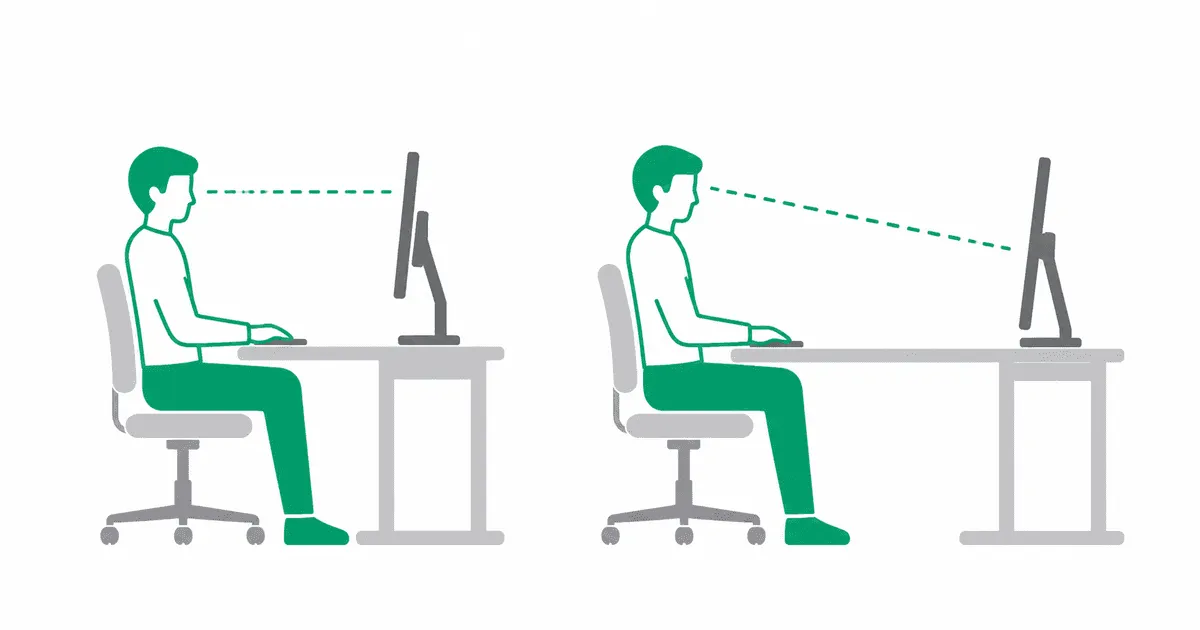
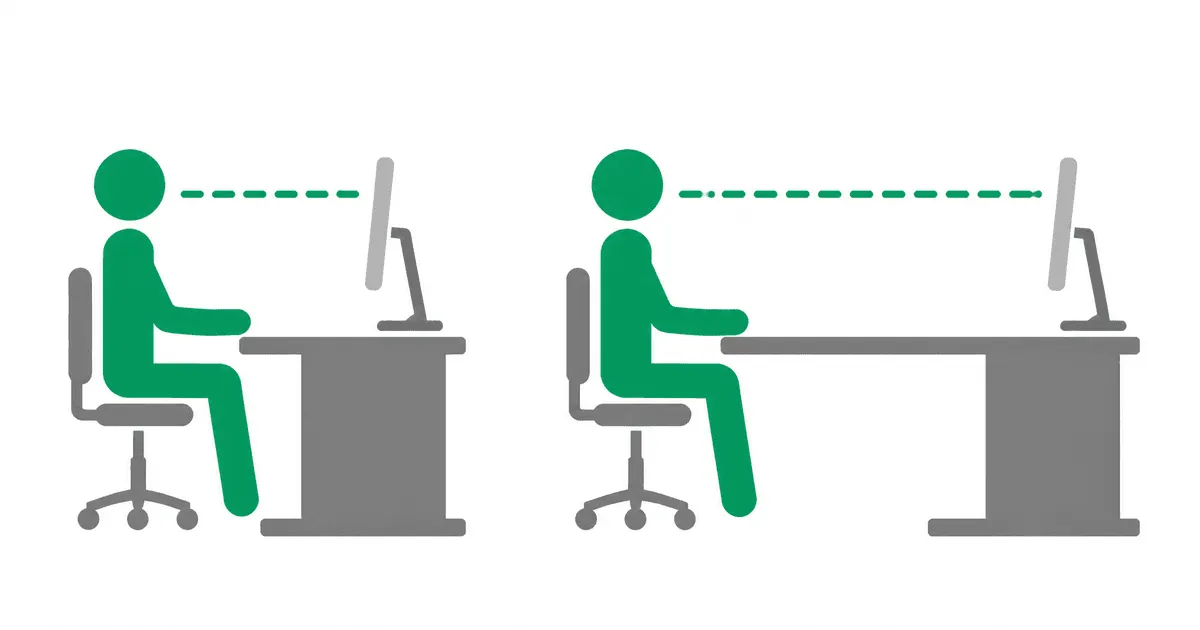
大きいモニターほど作業しやすいとは限りません。机が浅ければ画面が近くなり、全体を見るための視線移動が増えます。
先に測るのはインチ数ではなく、目から画面まで取れる距離です。
机の奥行きから上限を決める
モニターは机の端ぎりぎりまで後ろへ置けるとは限りません。スタンドの脚、配線、壁との隙間が必要です。ノートPCも手前に置くなら、さらに距離が縮まります。
私は紙や段ボールを候補サイズに切り、置く位置に立ててみます。製品画像だけでは分からない圧迫感と、左右の余白が見えます。
モニターアームを使う場合も、壁との距離とクランプを付ける天板の形を確認します。スタンドが消えても、アームの可動域ぶん後ろへ空間が必要になることがあります。机の奥行き不足をすべて解決する道具ではありません。
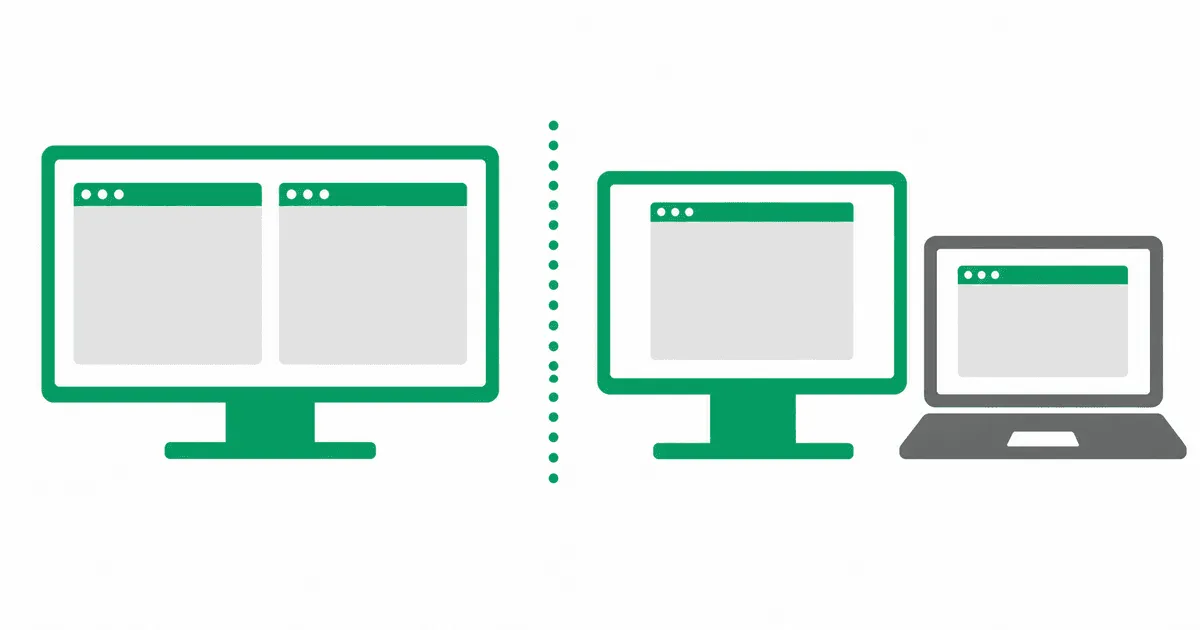
一枚を広く使うか、二枚に分けるか
文章とブラウザを並べるなら、横幅のある一枚は境目がなく使えます。会議画面を固定しながら別作業をするなら、二枚のほうが役割を分けやすい。
ただし、二枚にするとスタンドと配線が増え、机の幅も使います。ノートPCの画面を二枚目として使えるなら、外部モニターは一枚から始めたほうが配置を変えやすい。
Amazonのモニター検索や楽天市場で見る前に、机上の幅と奥行きをメモしておきます。候補が減るので、解像度や端子の比較に集中できます。
解像度は文字の大きさとセットで見る
解像度が高いほど表示領域を広くできますが、同じ拡大率なら文字やボタンが小さく見えることがあります。実際にはOS側の拡大設定も使うため、スペック表の数字だけで作業領域は決まりません。
表計算の列を広く見たいのか、写真を細かく確認したいのか、文章を二枚並べたいのか。普段の画面を基準にします。
モニターアームで置ける大きさが変わる
机の奥行きが足りない場合、モニターアームで解決することがあります。
標準のスタンドは、台座のぶん奥行きを取ります。アームなら机の縁に固定するので、画面を奥へ押し込めます。27インチが置けないと思っていた机に、置けるようになることがある。
確認するのは、机の天板の厚みと、背面が壁に接していないかです。クランプ式は天板を挟むため、厚すぎても薄すぎても付きません。
目の疲れは大きさより距離と明るさ
大きい画面にすると目が疲れる、という話がありますが、原因は大きさそのものではないことが多い。
近すぎるのが一つ。画面が大きくなったのに距離が同じだと、視線の移動量が増えます。目安は画面の対角線の1.5倍前後の距離です。27インチなら1メートル弱。
もう一つは明るさです。周囲が暗いのに画面だけ明るいと、瞳孔の調整が続きます。部屋の明るさに合わせて画面の輝度を下げるだけで変わることがあります。買い替える前に試す価値があります。
端子は今のPCを基準にする
映像端子が合わなければ変換アダプターが増えます。給電も一本にまとめたいなら、PC側とモニター側の対応条件を両方確認します。端子の形が同じでも、すべての機能に対応するとは限りません。
製品仕様と価格は購入時点の販売ページで確認してください。
机が浅いなら小さめを一枚。奥行きがあり、複数の資料を常に並べるなら大きめか二枚。私はサイズ表より、この物理条件で先に切ります。
本記事は公開時点で確認できる公開情報をもとに構成しています。料金・仕様は変更される場合があるため、契約前に必ず各サービスの公式サイトで最新の内容をご確認ください。