在宅仕事用のノートPCを、スペック表ではなく作業内容から選ぶ
在宅ワーク用のノートPCは、CPUの世代を比べる前に決めることがあります。何をする機械かによってメモリ・画面・重量の優先度が変わる理由と、後から変えられない項目を整理します。
PCの比較記事を読むと、CPUの型番とベンチマークの数字が並んでいます。あれを比べても、自分に必要なものは分かりません。
順番として、自分が何をする機械かを先に決めるほうが早い。それによって、金をかけるべき項目が変わります。
作業の種類で優先順位が変わる
文書作成・メール・Web会議が中心の場合。CPUの性能はそこまで要りません。効くのはメモリと画面です。ブラウザのタブを大量に開くと、CPUよりメモリで詰まります。
画像編集や動画編集をする場合。CPUとGPU、そしてストレージの速度が効きます。ここは素直に予算をかける領域です。
プログラムを書く場合。メモリが最優先です。開発環境とブラウザとエディタを同時に動かすと、メモリを食います。
外に持ち出す場合。重量とバッテリーが最優先になります。性能を落としてでも軽いほうが、結果的に使う回数が増えます。
メモリは後から増やせないことが多い
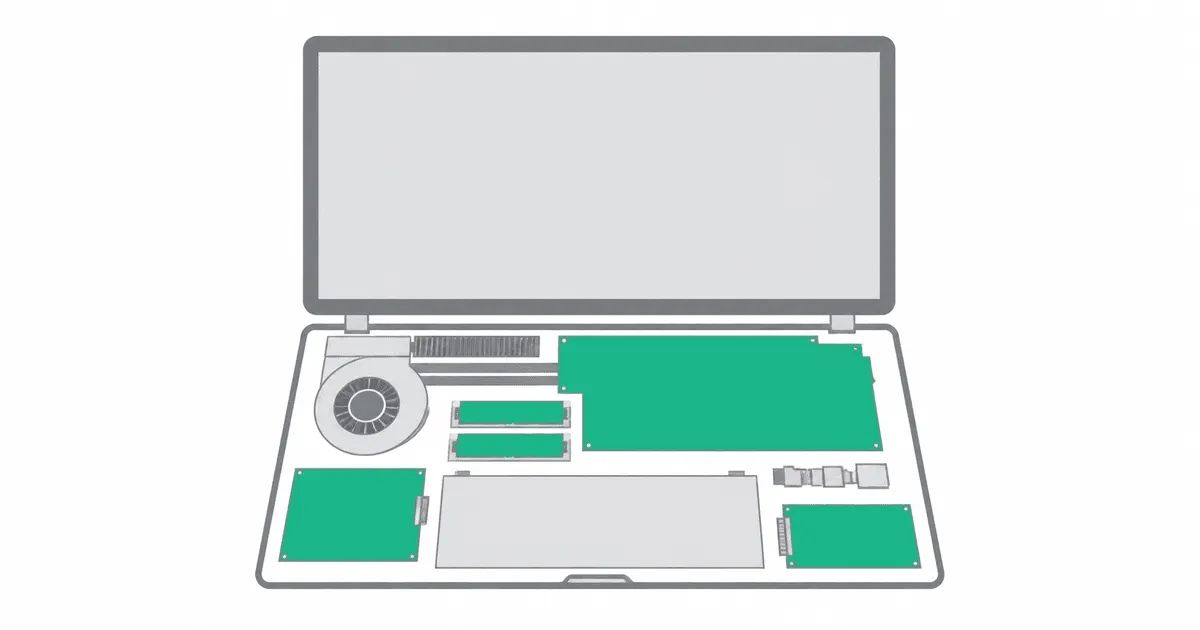
最近のノートPCは、メモリが基板に直付けされていて後から増設できないものが増えています。
つまり購入時の選択が数年間そのまま続くということです。ストレージは外付けで補えますが、メモリは補えません。
ここでケチると、2年後に動作が重くて買い替えることになります。少し多いかなと思うくらいにしておくほうが、長い目で見て安い。
画面は外部モニターで補える
自宅で使うなら、本体の画面はそこまで重要ではありません。
外部モニターをつなげば、大きくて見やすい画面で作業できます。本体は閉じたまま使ってもいい。
だから、自宅中心なら画面の小さい軽量モデルという選択が成立します。持ち出しやすく、家では大きい画面で作業できる。両立します。
逆に、外出先での作業が多いなら本体の画面が作業環境そのものになるので、13インチ以上は欲しいところです。
中古という選択
予算が限られているなら、型落ちや中古も現実的です。
文書作成やWeb会議が中心の作業なら、数年前のモデルでも十分に動きます。新品の最新モデルとの差を体感する場面は多くありません。
確認しておきたいのはバッテリーの状態と、OSのサポート期間です。特に後者は重要で、サポートが切れると業務では使えなくなります。購入前に、その機種がいつまでサポートされるかを調べてください。
事業用として買う場合
事業に使うなら経費として処理できる可能性がありますが、金額によっては一括で経費にできず、減価償却の対象になります。
またプライベートと兼用する場合は按分が必要です。判断に迷う場合は税務署の相談窓口か税理士にご確認ください。 相談は無料です。
購入時期によって扱いが変わることもあるので、年末に買う場合は特に確認する価値があります。
買い替えのタイミング
壊れてから買うと、選ぶ時間がなくて妥協します。
私は動作が重いと感じ始めた時点で候補を絞っておいて、セールで買うようにしています。急いでいないので冷静に選べるし、価格も抑えられる。
仕事道具なので、壊れたその日に代替がないと困ります。古い機械を予備として残しておくと、いざというときに1日を無駄にせずに済みます。
最後に決めること
スペックが同じなら、キーボードの打ち心地で選んでいいと思っています。
1日中触るものです。数字に出ない部分ですが、毎日効きます。可能なら店頭で触ってから決めてください。通販で買う場合は、返品条件を先に確認しておく。
製品の仕様・価格は変動します。購入前に販売ページで最新の情報をご確認ください。税務上の取り扱いは個別の事情によります。
本記事は公開時点で確認できる公開情報をもとに構成しています。料金・仕様は変更される場合があるため、契約前に必ず各サービスの公式サイトで最新の内容をご確認ください。