WordPressのバックアップは、保存より復元方法を先に決める
WordPressのバックアップを取っただけで終わらせず、サーバー機能、プラグイン、手元保存をどう使い分けて復元するか整理します。
PR: この記事にはアフィリエイトリンクが含まれます。リンク経由で商品・サービスが購入された場合、運営者が紹介料を受け取ることがあります。順位や評価は紹介料の有無によって操作していません。
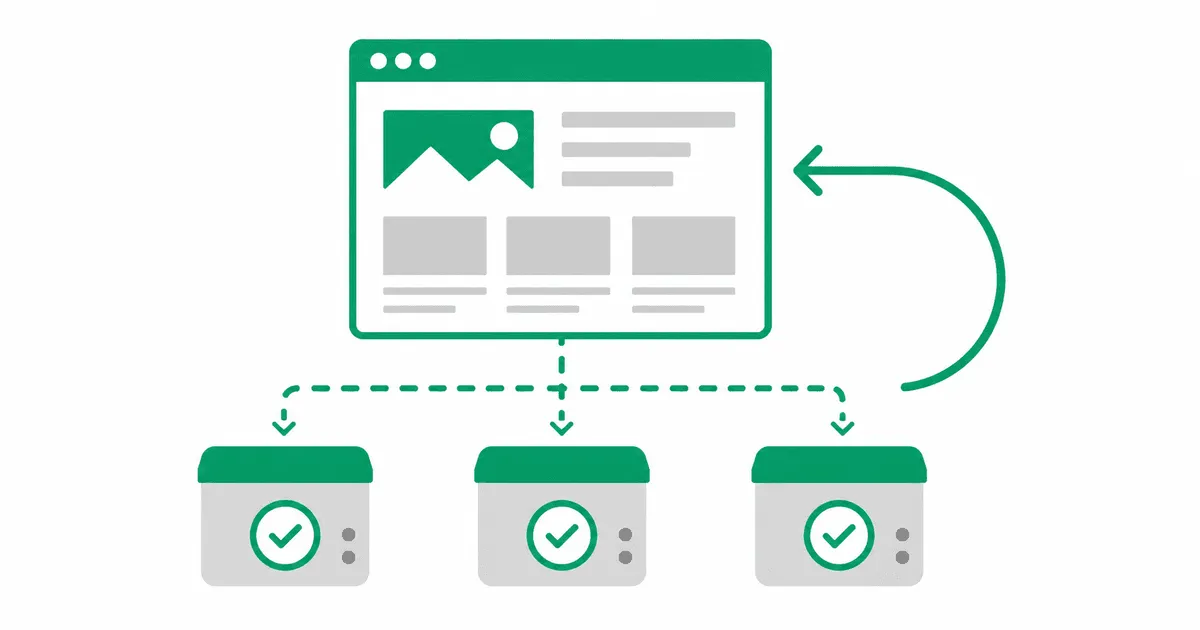
WordPressのバックアップを取っているのに、戻し方を説明できない。珍しくありません。保存ファイルがあることと、サイトを復旧できることは別です。
先に「管理画面へ入れる場合」と「入れない場合」の二通りを決めます。
入口が二つあります。
管理画面へ入れるなら手段は多い
誤って記事を消した、更新後に表示が崩れた。この程度で管理画面へ入れるなら、プラグインやサーバーの復元機能を使える場合があります。
ここでは速さを優先できます。変更直前の状態へ戻し、原因になった操作を一つずつ確認する。復元前に現在の状態も保存しておくと、必要な更新まで失わずに済みます。
管理画面へ入れない場合を別に用意する
白い画面、ログイン不能、サーバー側の障害。WordPressの中へ入れないと、管理画面から動かすバックアップは使えません。
ConoHa WINGやエックスサーバーなど、契約先が提供するバックアップと復元の条件を確認します。保存期間、対象、復元単位、費用は変わることがあるため、利用時点の公式情報が基準です。
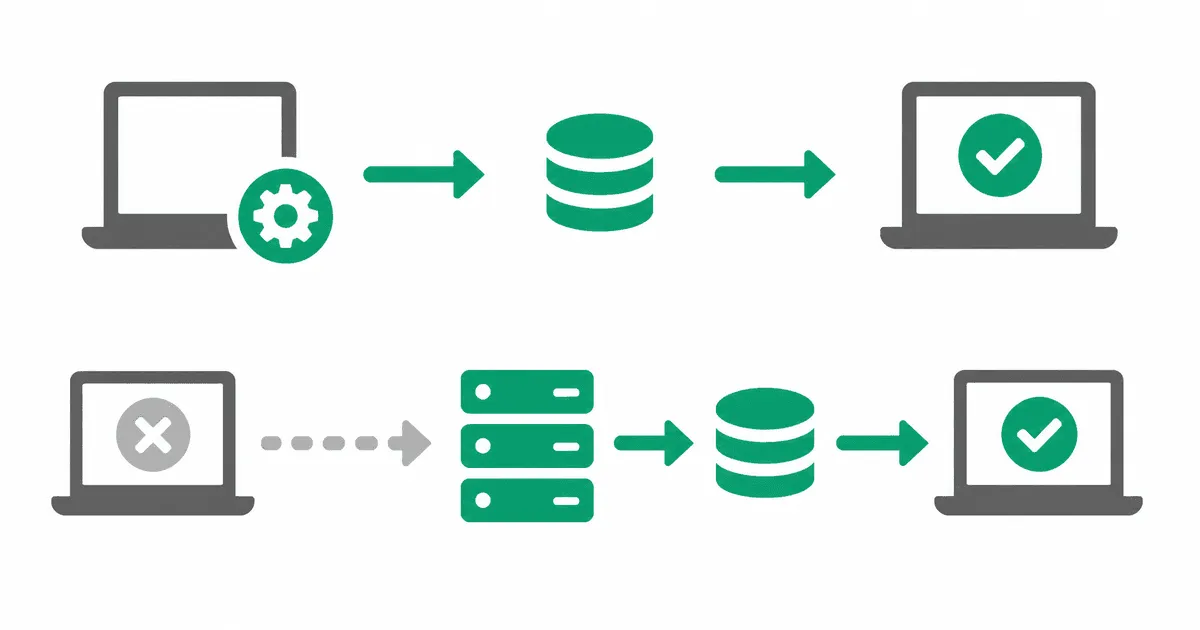
サーバー外にも一組置く
サーバー会社のバックアップは手軽ですが、同じ契約の中だけに依存します。契約操作の誤りやアカウントの問題が起きると、取り出しにくい場面があります。
定期的にサーバー外へ一組置く。外付けSSDでもクラウドでも構いません。自分が見つけられる場所で、日付と対象サイトが分かる名前にします。
一組は外へ出します。
バックアップを増やしすぎると、どれが戻せる版か分からなくなります。毎日、毎週、変更前など役割を決め、古いものを整理する運用も必要です。
データベースと画像は両方必要
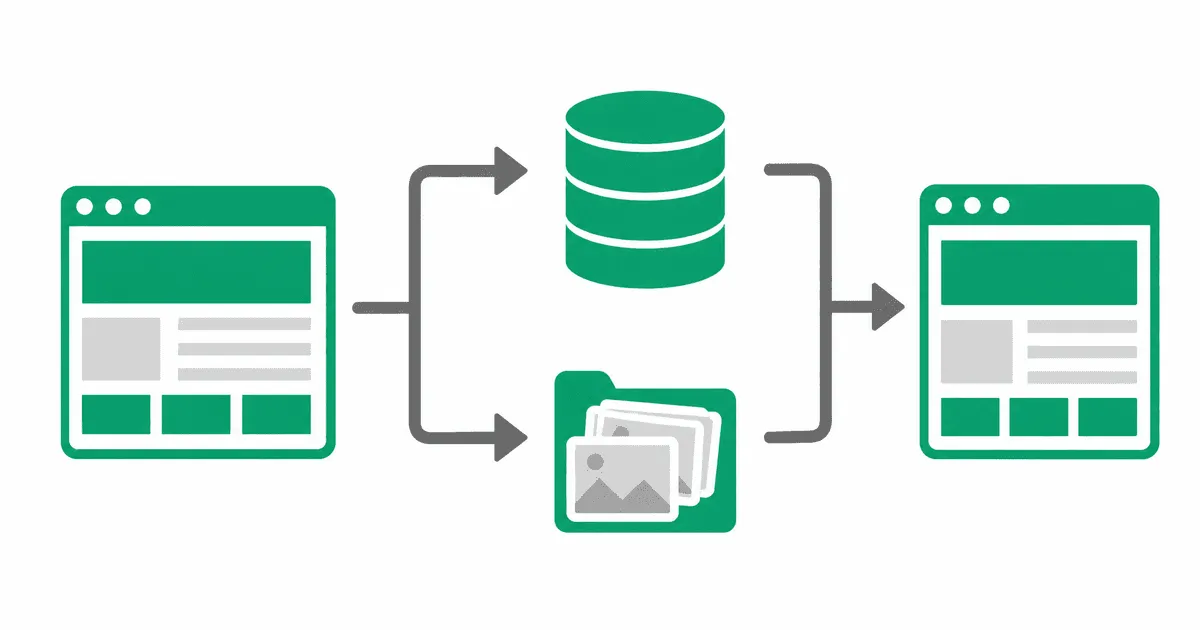
WordPressの記事本文や設定の多くはデータベースに入り、画像やテーマはファイルとして置かれます。片方だけでは元の状態へ戻りません。
バックアップ画面で「すべて」と表示されていても、その中身を確認します。サイトファイル、データベース、必要ならメール。対象が分からないバックアップは、復元時に判断材料になりません。
サーバーの機能とプラグインを二重にしない
多くのレンタルサーバーが、自動バックアップの機能を持っています。プラグインを入れる前に、まず契約中のサーバーに何があるかを見てください。
ConoHa WINGやエックスサーバーでは、管理画面から一定期間分のデータを戻せます。これで足りるなら、プラグインは要りません。管理する対象が1つ減ります。
両方を動かすと、保存先の容量を圧迫し、実行時間が重なってサイトが重くなることがあります。どちらか一方に寄せる。
確認しておきたいのは、何日分保持されるかと復元に費用がかかるかです。プランによっては、復元操作が有料の場合があります。
復元できるか、年に一度は試す
バックアップは、戻せて初めてバックアップです。取れているつもりで、対象が外れていた。パスワードが分からない。手順が分からない。こうした話は珍しくありません。
本番で試すわけにはいかないので、テスト用のサブドメインか、ローカル環境に戻します。5分では終わりませんが、年に一度やっておけば、いざというときに手が止まりません。
このとき、復元にかかった時間を記録しておくといい。障害が起きたときに「あと何分で戻る」と言えるかどうかで、対応の落ち着き方が変わります。
小さな複製で一度戻す
本番サイトで復元テストをする必要はありません。別の場所や一時環境へ戻し、トップページと管理画面が開くか確認します。
一度でも戻したことがあれば、障害時に初めて手順を読む状態を避けられます。保存頻度を増やす前に、一回の復元。私ならここから始めます。
本記事は公開時点で確認できる公開情報をもとに構成しています。料金・仕様は変更される場合があるため、契約前に必ず各サービスの公式サイトで最新の内容をご確認ください。